
ガラスが割れてタッチが効かない【画面交換修理】-02.jpg)
iPad (第7世代) ガラスが割れてタッチが効かない【画面交換修理】
ガラスが割れてタッチの効かなくなってしまったiPad (第7世代)
今回は画面のガラス部分(タッチパネル)が割れてしまい、操作が出来なくなってしまった「iPad(第7世代)」の画面交換修理事例のご紹介です。
店頭で拝見してみると表面のタッチパネル部分が細かく割れており、タッチが全く効かない状態となっていました。
ガラスが割れてタッチが効かない【画面交換修理】-17.jpg)
特にホームボタン周辺の破損が激しく、これ以上悪化するとボタンから伸びているケーブルが断線して使えなくなってしまう恐れのある、危険な状態となっていました。
※ホームボタンのタッチID機能は一度破損すると修復が非常に困難です。
それでは早速、修理作業に取り掛かります。
ガラスが割れてタッチが効かない【画面交換修理】-16.jpg)
タッチパネルを剥がします
iPadは画面から分解する構造を持つため、早速破損したタッチパネルから剥がしていきます。
まずは画面全体をヒートマットで温めて、内部のテープの貼り付きを弱くします。
十分に温まったら、画面とフレームの隙間にカードを差し込んで外周のテープをカットするように全て剥がしていきます。
ガラスが割れてタッチが効かない【画面交換修理】-15.jpg)
ガラス片に気をつけながら全て剥がしたら、内部の液晶を傷つけないように慎重に開いていきます。
ガラスが割れてタッチが効かない【画面交換修理】-14.jpg)
液晶パネルとタッチパネルを外します
タッチパネルを剥がしても、まだ本体から外すことは出来ないので、一旦開いたままの状態でその下の液晶を外していきます。
液晶を固定しているネジをすべて外します。
ガラスが割れてタッチが効かない【画面交換修理】-13.jpg)
ネジが外れたら液晶を手前に倒して内部のコネクタを触れるようにします。
ガラスが割れてタッチが効かない【画面交換修理】-12.jpg)
安全のためにバッテリー端子の絶縁を最優先で行い、その後に各種コネクタを覆っている金属のプレートを外します。
ガラスが割れてタッチが効かない【画面交換修理】-11.jpg)
タッチパネルや液晶のコネクタを外します。
ガラスが割れてタッチが効かない【画面交換修理】-10.jpg)
あわせてホームボタンから伸びているケーブルも忘れずに外しておきます。
ガラスが割れてタッチが効かない【画面交換修理】-09.jpg)
液晶とタッチパネルの取り外しが完了しました。
iPad(第7世代)は液晶とタッチパネルがセパレートになっているため、修理時にはこのような分解手順を踏む必要があります。
今回は幸いにも液晶は無事で、タッチパネルのみが破損している状態でしたので、タッチパネルのみ交換作業を進めていきます。
ガラスが割れてタッチが効かない【画面交換修理】-08.jpg)
ホームボタンの移植をします
破損したタッチパネルにホームボタンが残っているので、取り外して移植を行います。
ガラスが激しく割れてしまっているので、ケーブルを傷つけないように慎重に取り外していきます。
ガラスが割れてタッチが効かない【画面交換修理】-05.jpg)
取り外したボタン周辺にはガラス片が大量についているので、パーツを傷つけないように全て綺麗に取り除きます。
ガラスが割れてタッチが効かない【画面交換修理】-04.jpg)
清掃が完了したら、新しく用意したタッチパネルにボタンを移植します。(この時点では仮組み状態です)
ガラスが割れてタッチが効かない【画面交換修理】-03.jpg)
タッチパネルを貼り付けます
タッチパネルを貼り付けるための準備をします。
フレームにはテープやガラス片がついているので、本体を傷つけないように全て掃除していきます。
ガラスが割れてタッチが効かない【画面交換修理】-07.jpg)
新しいテープがしっかりと張り付くように、無水エタノールでしっかりと脱脂も行っておきます。
ガラスが割れてタッチが効かない【画面交換修理】-06.jpg)
清掃が完了したら画面を仮付けして動作の確認を行います。
問題が無ければ、もう一度分解をしてホームボタンをしっかりと貼り付け、画面を本組みして、強力なテープでしっかりと貼り付けます。
修理完了です!
全て組み上がったら画面をしっかりと圧着して、できる限り動作の確認を行います。
問題が無ければ無事に修理は完了です!
ガラスが割れてタッチが効かない【画面交換修理】-01.jpg)
この度も画面修理のご依頼をいただき誠にありがとうございます!
今回は幸いにも液晶までの影響はありませんでしたが、ガラス割れが進行すると内部の液晶まで影響が広がり、最悪の場合は画面が映らなくなってしまうこともあります。
そのため、ガラスが割れてしまった際は、症状の軽いうちにできるだけ早めの修理をご検討されることをオススメ致します。
当店なら部品在庫があれば即日対応、郵送修理も全国往復送料無料でご対応が可能となっております。
是非お気軽にお問い合わせ下さいませ!
今回の作業内容と修理料金まとめ
| メーカー | Apple(タブレット) |
|---|---|
| ブランド | iPad |
| シリーズ | iPad 無印 シリーズ |
| 機種名 | iPad (第7世代) |
| 故障内容 | ガラス(タッチパネル)が割れてタッチが効かない |
| 作業内容 | タッチパネル交換修理 ※下記の「ガラス割れ」に当たります |
| 作業時間 | 【即日対応可能】約120分〜240分 ※予約状況・部品在庫によって前後します。 |
| 修理料金 | 【画面交換】 |
修理担当者

橋村
個人情報保護士【上級】
店舗情報
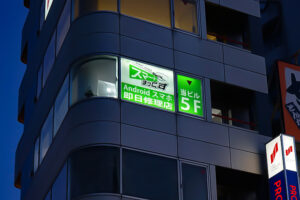
スマートまっくす 代々木駅前店
| 住所 | 〒151-0053 東京都渋谷区代々木1丁目32-12 HOUWAビル5F |
|---|---|
| 最寄り駅 | 【JR山手線】【JR総武線】代々木駅から徒歩0分、【JR山手線】新宿駅南口から徒歩10分 |
| 営業時間 | 10:00~20:00 |
| 定休日 | 年中無休(年末年始休業あり) |
| 電話番号 | 0120-881-990 |
お使いの端末の不具合でお困りの方は、まずはお気軽にお問い合わせください。