
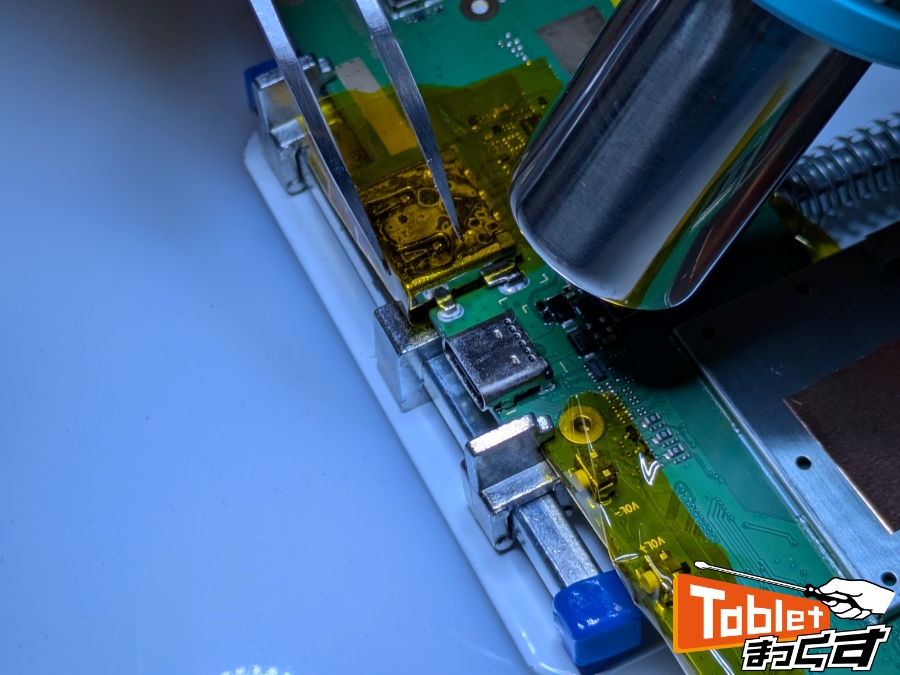
チャレンジパッド 第6世代(50S904)が充電できない!USB Type-Cコネクタ交換修理
修理前の状態確認
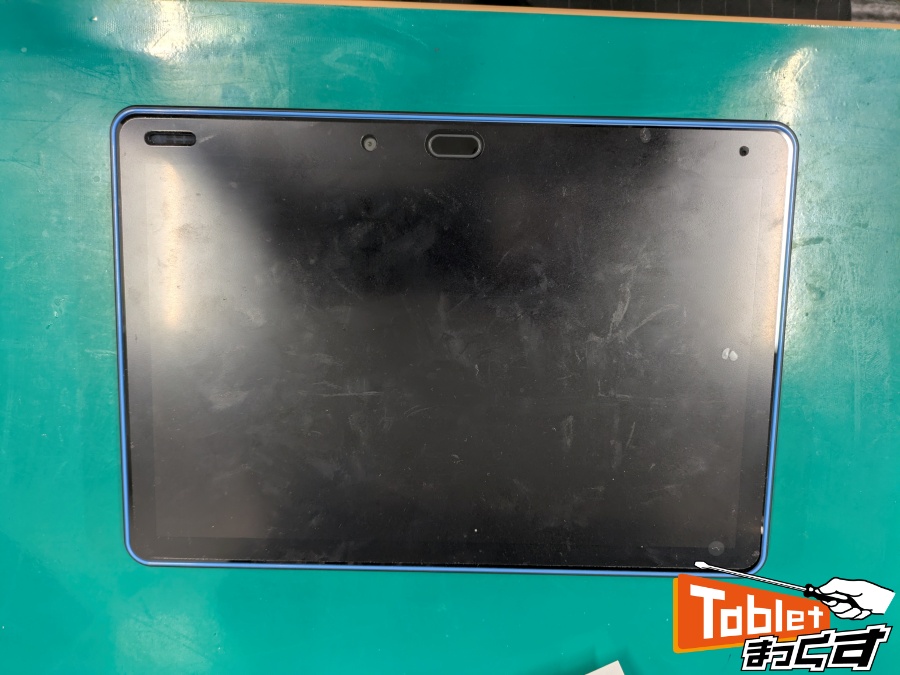
まずは店頭にてお預かりした端末の状態を確認します。充電ケーブルを差し込んでも全く通電反応がなく、バッテリー残量も完全に切れているため電源が入らない状態です。内部の充電口パーツの破損状態を詳しく確認するため、分解作業へと進みます。
フロントパネル(液晶画面)側の取り外し
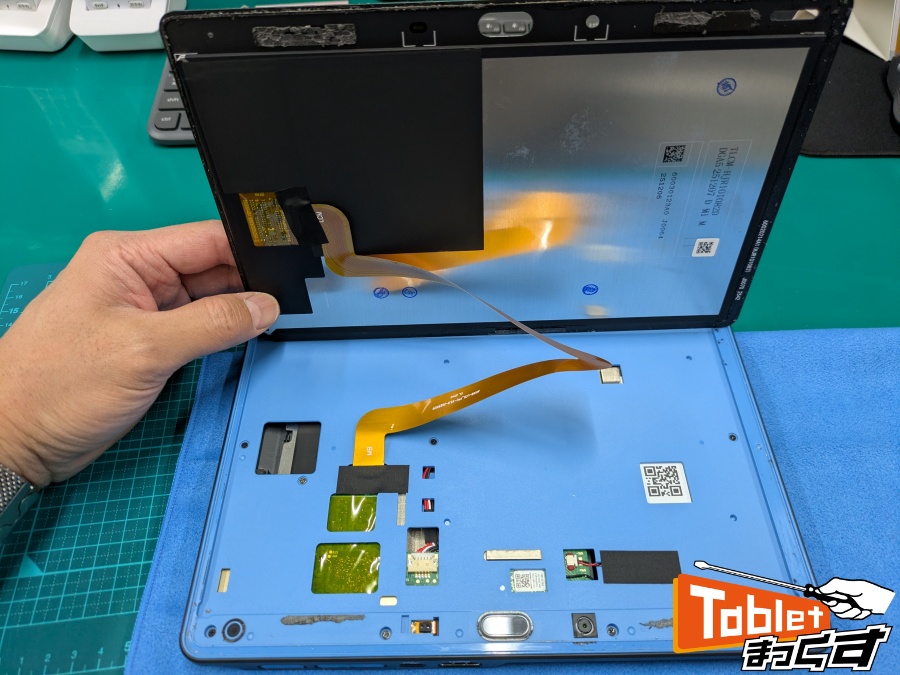
チャレンジパッド 第6世代(50S904)は前面の液晶パネル側から分解を行う構造です。画面のフチの粘着を丁寧に温めながら慎重にパネルを持ち上げ、本体基板と繋がっている液晶ケーブルを断線させないよう注意して取り外します。
ミッドフレーム(インナーフレーム)の分解
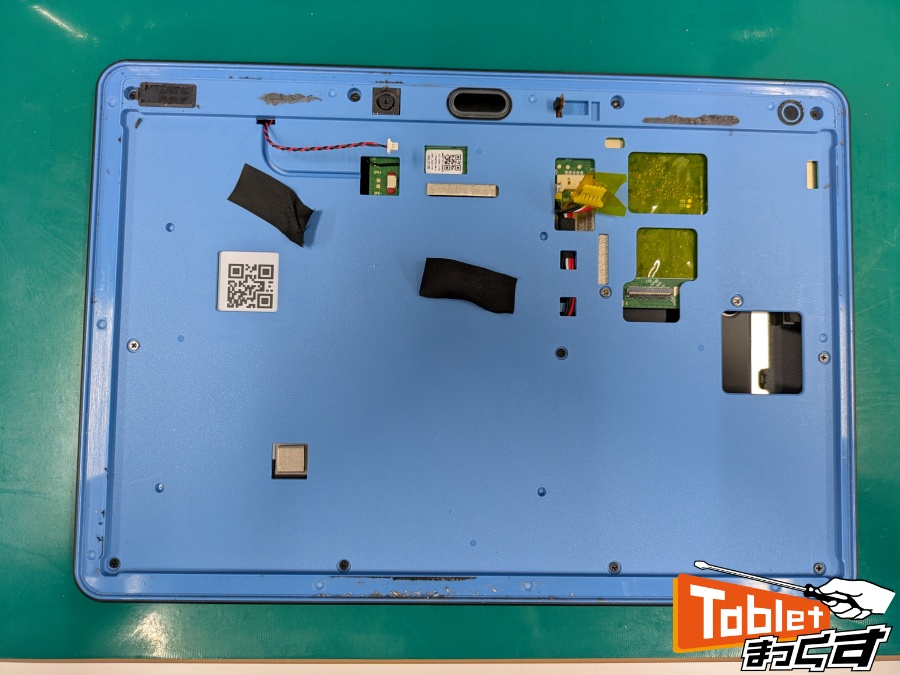
液晶パネルを取り外すと、青いミッドフレームが現れます。フレームを固定している複数のネジを外し、バッテリーコネクタやスピーカー配線などを外して、基板にアクセスできるよう分解を進めます。
メイン基板へのアクセス
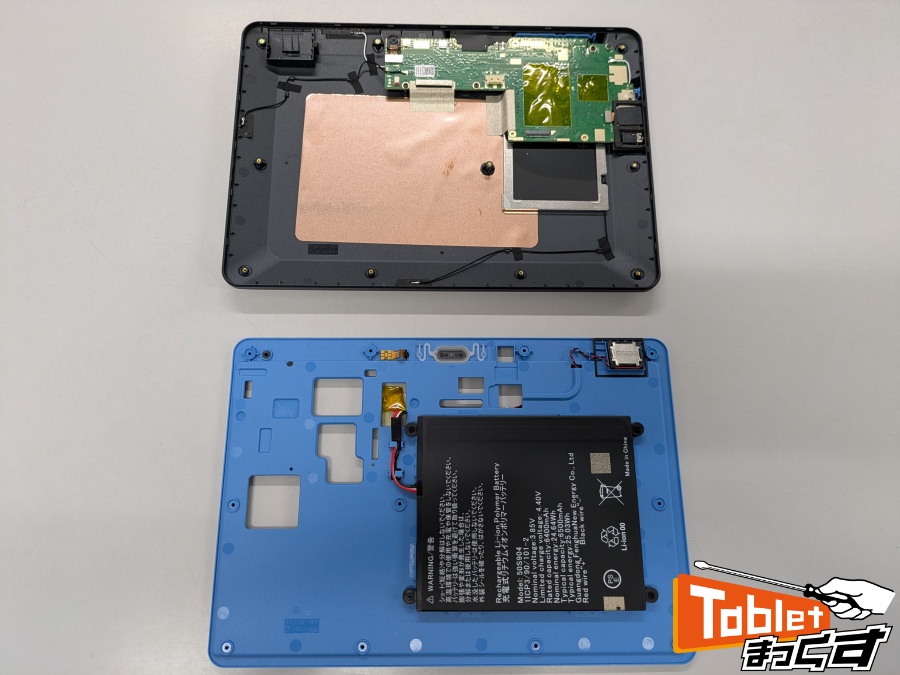
ミッドフレームを分離すると、本体上部に配置されたメイン基板と大容量バッテリーが現れます。今回の故障原因であるUSB Type-Cコネクタは、このメイン基板に直接はんだ付けされているため、基板本体を慎重に取り外します。
周辺パーツの養生とUSB Type-Cコネクタの取り外し
メイン基板を専用の基板ホルダーに固定し、はんだ作業を行います。隣接するHDMIポートや音量ボタンなどのプラスチック部品が熱で溶けないよう、耐熱テープ(カプトンテープ)でしっかりと保護したうえで、ヒートガンとはんだごてを使用して破損したUSB Type-Cコネクタを取り外します。
新しいUSB Type-Cコネクタの精密はんだ付け実装
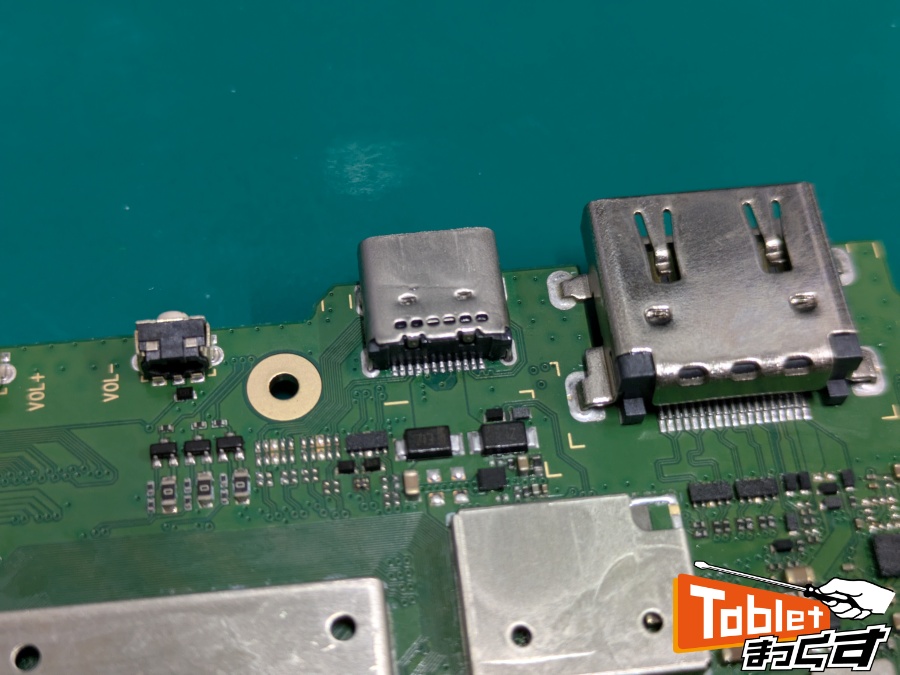
基板側の接点(ランド)を綺麗に整えたあと、新しいUSB Type-Cコネクタを精密にはんだ付けして実装します。微細なピン同士が隣と接触(ブリッジ)していないか、しっかりと固定されているかを拡大鏡で入念にチェックします。
組み上げ後の充電電流値チェックと起動確認
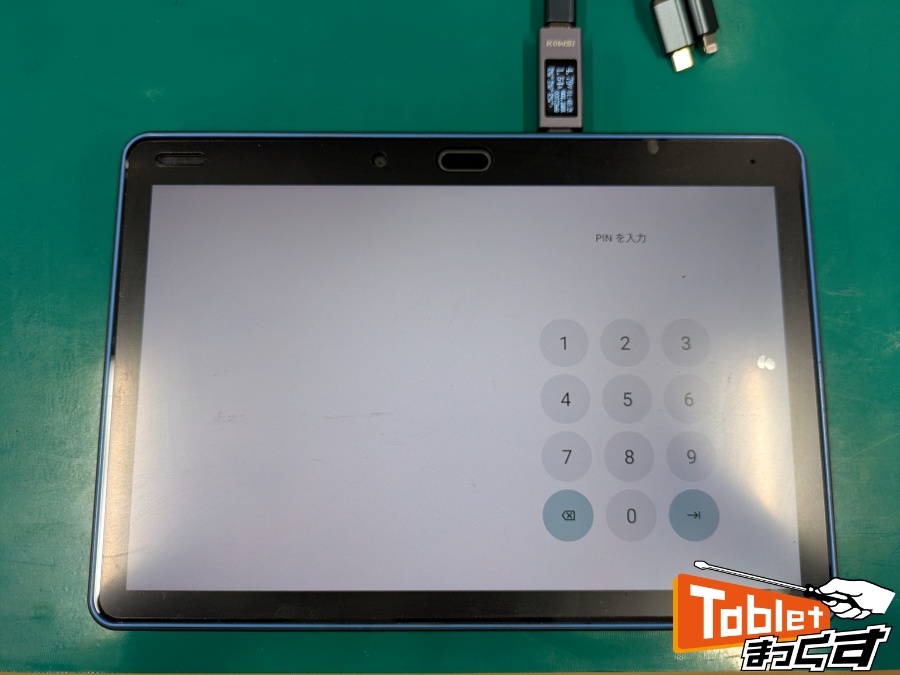
外したメイン基板やミッドフレーム、液晶パネルを元の状態に組み上げ、充電テスターを接続して電流値を測定します。正常な充電電流が流れていることが確認でき、しばらく充電すると無事に起動してPIN入力画面が表示されました。
今回の作業内容と修理料金まとめ
| メーカー | Benesse |
|---|---|
| ブランド | チャレンジタブレット |
| 機種名 | チャレンジパッド 第6世代(50S904) |
| 故障内容 | 充電不良 |
| 作業内容 | type-cコネクタの交換 |
| 作業時間 | 120分 |
| 修理料金 | 【要お問合せ】 |
店舗情報
スマートまっくす 名古屋大須店
| 住所 | 〒460-0011 愛知県名古屋市中区大須3丁目31-22 C-FOREST Ⅱ 5階C |
|---|---|
| 最寄り駅 | 【名古屋市営地下鉄 - 名城線・鶴舞線】上前津駅の9番出口から徒歩0分 |
| 営業時間 | 10:00~19:00 |
| 定休日 | 毎週月曜日(年末年始休業あり) |
| 電話番号 | 0120-881-500 |
お使いの端末の不具合でお困りの方は、まずはお気軽にお問い合わせください。