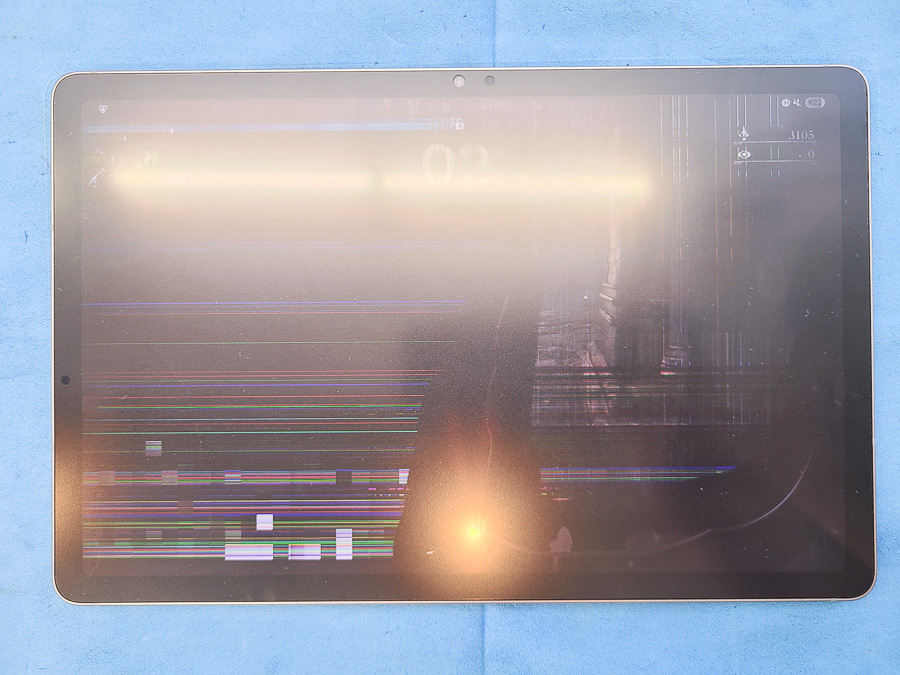
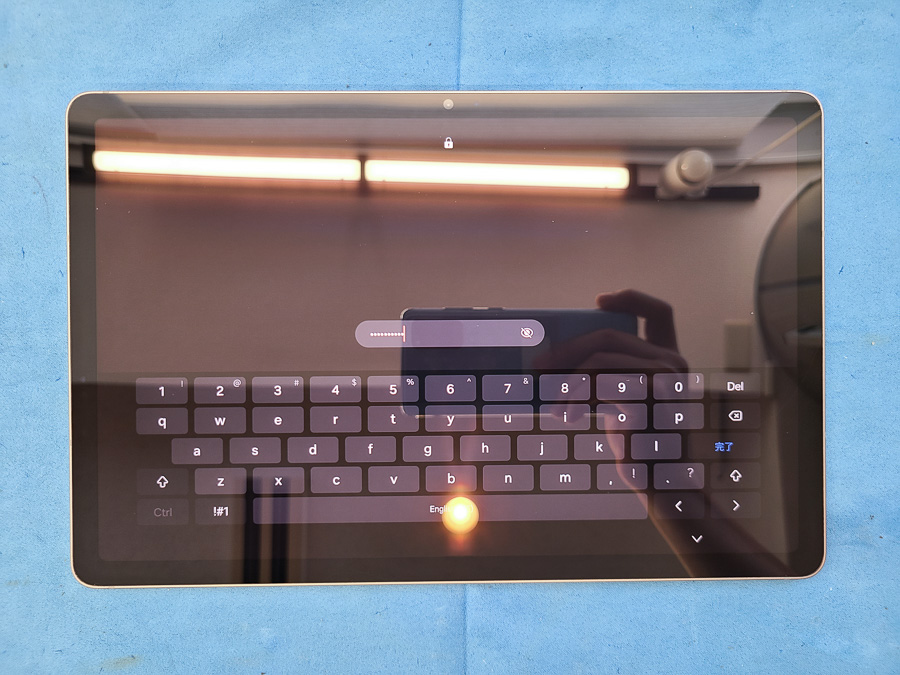
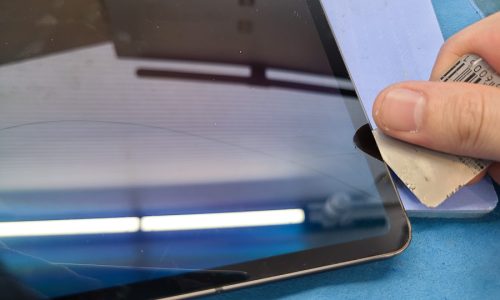
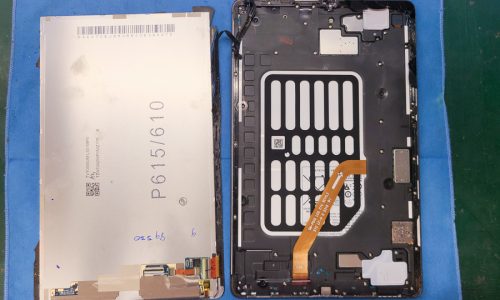
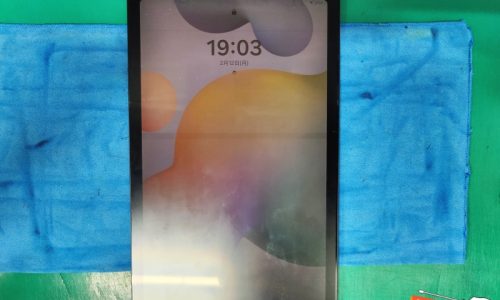
Galaxy Tab S9 FE 液晶が割れて表示がおかしい 【即日画面交換修理】 Galaxy Tab S9 FE 液晶が割れて表示がおかしい 【即日画面交換修理】 修理ブログ 2025-08-20 Galaxy Tab, タブレット修理実績 Galaxy Tab S9 FE, 東京, 画面交換 目次 液晶が割れてしまい画面表示のおかしくなった「Galaxy Tab S9 FE」 今回は液晶が割れてしまい、画面表示がおかしくなってしまった「Galaxy Tab S9 FE」の画面交換修理事例のご紹介です。事前の動作チェックのために電源を入れてみますが、液晶が広範囲に破損しており、表示がほとんど見えない状態となっていました。このままでは動作チェックはおろか、通常使用もできない状態のため、早速修理を行っていきます。 画面を剥がします 画面から分解を行う機種のため、早速画面を剥がしていきます。まずはヒートマットで画面全体を温めて、固定に使用されているテープを柔らかくします。画面とフレームの隙間に専用のカードを差し込んでフレームを傷つけないように優しくテープを剥がしていきます。 全体が剥がれたら画面を少し持ち上げます。内部のケーブルは遊びがあまりないので、無理に開かないように気をつけます。 完全に開いたら画面を手前に倒します。この時点で画面を外すことは出来ますが、少し寄り道をします。メイン基板を覆っているブラケットのネジを外します。 ブラケットを少し持ち上げて、その下にあるバッテリーコネクタを外して絶縁しておきます。これで安全に作業できるようになりました。 電源を完全にオフにすることが出来たので、このタイミングで画面と基板を繋いでいるケーブルを抜いて、画面の取り外しは完了です。 新しい画面パーツを仮付けして動作のチェックをします 画面の取り外しが完了したので、新しい画面パーツの動作チェックを行います。まずは破損した画面から各種パーツを新しい画面へ移植します。 必要なパーツを移植したら、画面を基板に仮接続して動作の確認を行います。動作に問題が無ければ実際に交換していきます。 新しい画面を本体に貼り付けます 用意した新しいパーツの動作に問題がなかったので、実際に貼り付けていきます。まずは事前の準備としてフレームをしっかりと清掃して、脱脂作業を行います。 清掃の完了したフレームに強力なテープを新たに施工していきます。 テープの施工が完了したら、基板から伸びているケーブルに画面を接続して、バッテリーコネクタをはめてブラケットのネジを締めます。 フレームと画面の角を合わせて、ズレが無いようにゆっくりと貼り合わせます。 ズレなくピタッと貼り付けることが出来ました。あとはしっかりと圧着して組み上げは完了です。 無事に修理完了です! 最後に動作の確認をできる限り行って、問題が無ければ無事に修理は完了です! この度もGalaxyタブレットの画面修理のご依頼をいただき、誠にありがとうございます。「Galaxy Tab S9 FE」は通常のSシリーズで採用されている有機ELディスプレイとは異なり、液晶ディスプレイを搭載しています。そのためパーツ価格が抑えられ比較的安価に修理が可能となっております。部品在庫があれば即日のご対応も可能となっておりますので、同様の症状でお困りの場合は是非一度修理をご検討下さいませ。 作業の詳細 メーカー名Samsungシリーズ名Galaxy Tab機種名Galaxy Tab S9 FE故障内容液晶が割れて画面表示がおかしい作業内容画面交換修理作業時間約60~90分即日対応可能※予約状況・部品在庫によって前後します。修理店舗[東京]代々木駅前店 【東京】代々木駅前店 店舗情報 今回もご依頼頂き誠にありがとうございました!タブレットまっくすではAndroidタブレットやSurfaceを含め、古い機種から最新の機種まで幅広く修理対応を行っております。データそのまま迅速修理は是非当店にお任せ下さい! 修理費用&お問合せ 【Samsung】Galaxy タブレット – 画面交換料金表 まずはお気軽にお問い合わせ下さい! お問合せフォームはこちら 関連する修理実績はこちら Samsung Galaxy Tab S9 画面交換修理 -滋賀- Galaxy Tab, タブレット修理実績 Galaxy Tab S9, 滋賀, 画面交換 Galaxy Tab S8 Ultra 液晶が割れて画面が映らない【画面交換修理】 Galaxy Tab, タブレット修理実績 Galaxy Tab S8 Ultra, 東京, 画面交換 Galaxy Tab S6 Lite ガラス割れ画面交換修理【即日対応】 Galaxy Tab, タブレット修理実績 Galaxy Tab S6 Lite, 東京, 画面交換 Galaxy Tab S9 液晶が割れて画面が映らない【即日画面交換修理】 Galaxy Tab, タブレット修理実績 Galaxy Tab S9, 東京, 画面交換 Samsung Galaxy Tab S9+ 画面交換修理 -滋賀- Galaxy Tab, タブレット修理実績 Galaxy Tab S9+, 滋賀, 画面交換 Galaxy Tab A 10.1 SM-T510 表示不良修理 -大阪- Galaxy Tab, タブレット修理実績 Galaxy Tab A 10.1 (2019), その他, 大阪 Galaxy Tab S6 Lite 画面交換修理【即日対応】 Galaxy Tab, 大阪 Galaxy Tab S6 Lite, 大阪, 画面交換 Softbank Galaxy Tab4 403SC USB充電不良修理 Galaxy Tab, タブレット修理実績 Galaxy Tab4, 充電不良, 滋賀 全ての修理実績はこちら