
iPad (第5世代) 使用中に突然電源が入らなくなった【基板復旧修理】
iPad (第5世代)を使用中に突然電源が落ちて、その後一切起動しなくなった
iPadを使用中に、前触れもなく画面が真っ暗になり、それ以降どれだけ充電ケーブルを挿しても、電源ボタンを長押ししても全く電源が入らなくなってしまった……というご相談をいただきました。
このような「突然死」とも呼ばれる起動不可のトラブルは、長年愛用されているiPadシリーズにおいて決して珍しいことではありません。
現状では、バッテリーの劣化・不具合から、「メイン基板(マザーボード)」の不良まで、さまざまな原因が疑われます。
まずは原因を特定するため、さっそく分解・調査を進めていきます。
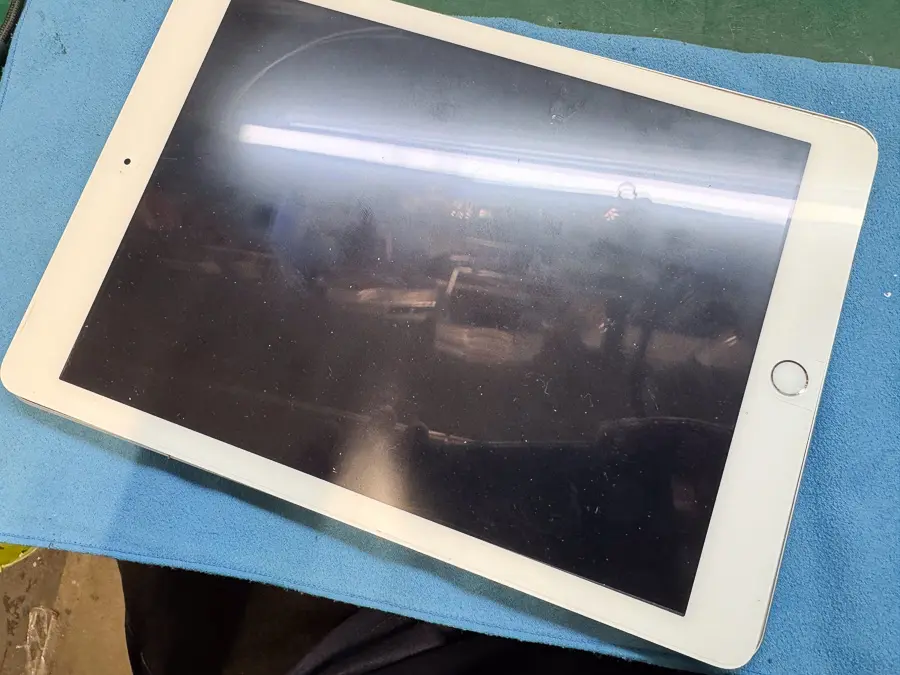
まずは簡易的な検査を行います
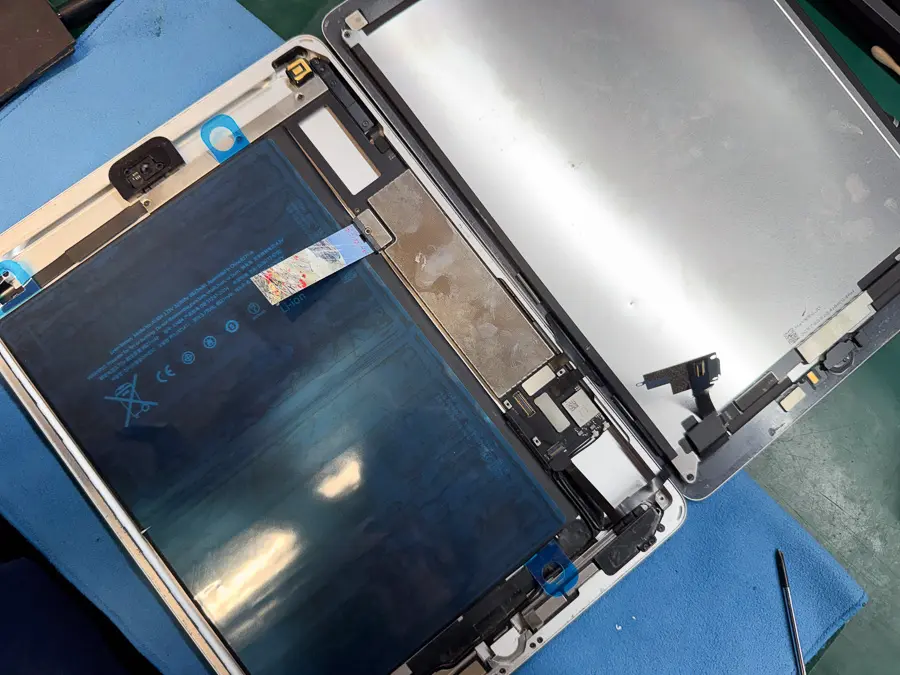
まずは端末の状況を確認するため、慎重にガラスと液晶パネルを取り外し、内部を分解をします。
検証用の新しいバッテリーや交換可能なパーツの点検を一通り行い、症状が改善するかどうかテストを行います。
しかし、今回はパーツ交換を行っても画面は真っ暗なままで、一切の反応がありませんでした。
この時点でパーツ単体の故障ではなく、メイン基板(マザーボード)に原因があると判断しました。
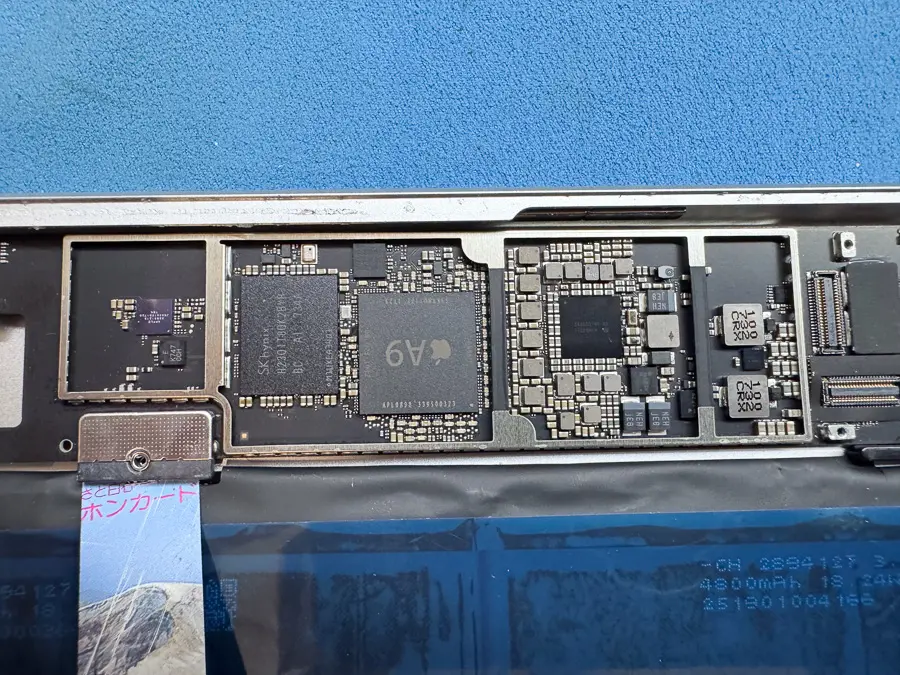
メイン基板の故障箇所を特定します
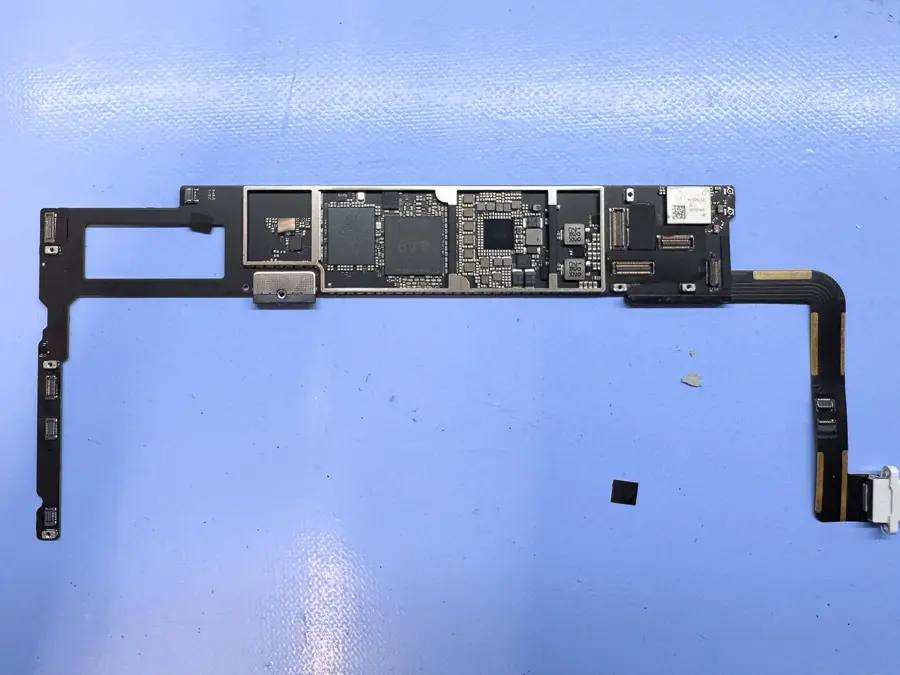
取り出した基板にテスターを当てて各回路を検査していきますが、主要なラインに回路ショート(短絡)は見られませんでした。
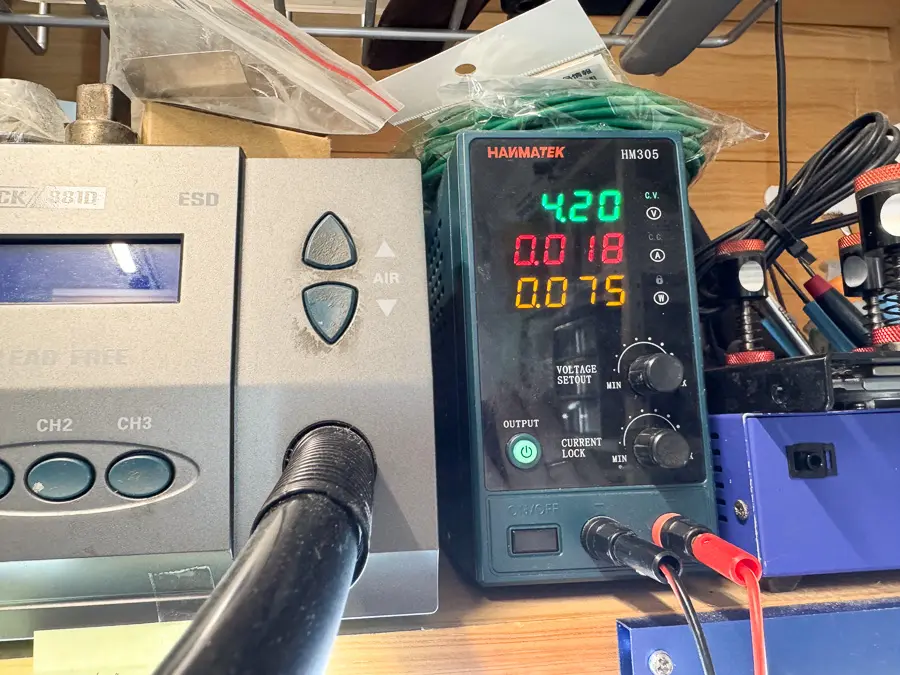
次に「直流安定化電源」に接続して検査を行います。
すると、電流値が 0.018A という極めて微弱な数値で頭打ちになってしまいました。
正常なiPadであれば、システムが起動するにつれて電流値が段階的に大きく変動しながら上がっていきます。
今回のように超微弱な電流でピタッと止まってしまう場合、システムを起動するためのプログラム(CPUやRAM)が正常に処理を行えていない可能性が極めて高くなります。
今までの検査結果を念頭に置き、さらに回路を追跡した結果、やはりCPUおよびRAM(メモリ)チップ周辺の回路に電気的な不具合が起きていることを特定しました。
CPUとRAMチップを取り外します
今回の診断で判明したCPUおよびRAM周辺の不具合を改善するためには、基板から一度それぞれのチップを取り外し、再実装する作業を行う必要があります。
なお、iPad (第5世代) のCPUとRAMは、限られた基板スペースを有効活用するため、「PoP(Package on Package)」と呼ばれる2階建て構造で実装されています。
下層にCPU、その真上に重なるようにRAMがはんだ付けされています。
この2階建てチップの間、もしくは基板との接続部分のはんだに微細な割れ(クラック)や接触不良が発生すると、今回のような症状が発生します。
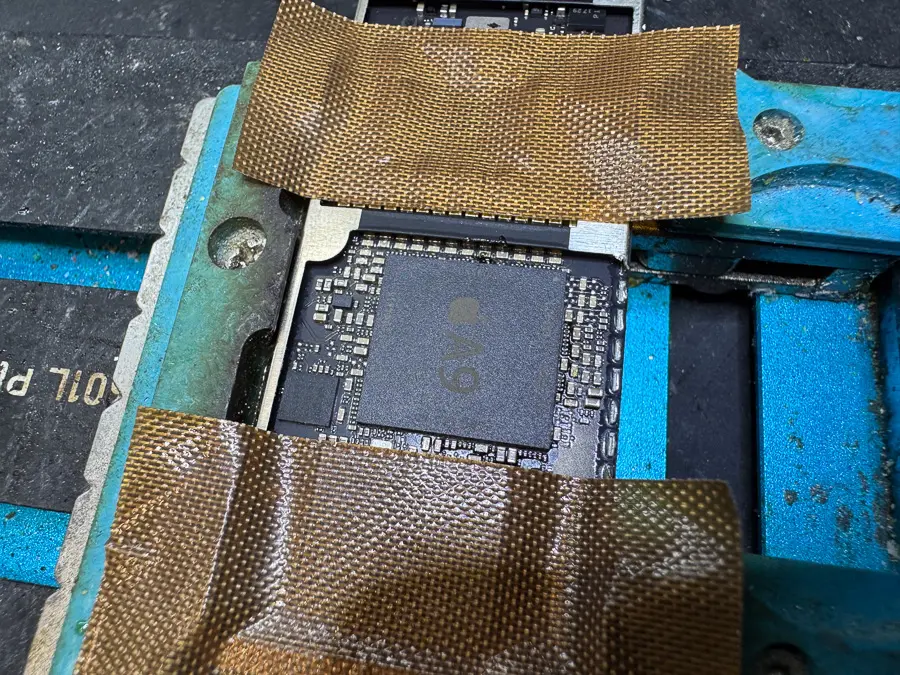
専用のヒートガンを使用し、適切な温度管理のもとはんだを溶かしながら、上層のRAMチップ、そして下層のCPUチップを慎重に取り外していきます。
この際、わずかでも温度管理を誤ったり、剥がす際の力加減を間違えたりすれば、替えの効かないチップ自体が破損し、取り返しのつかない事態に陥ります。
非常にリスクの高い工程ですが、今回もこれまでの膨大な修理経験と実績をもとに、安全に取り外すことができました。
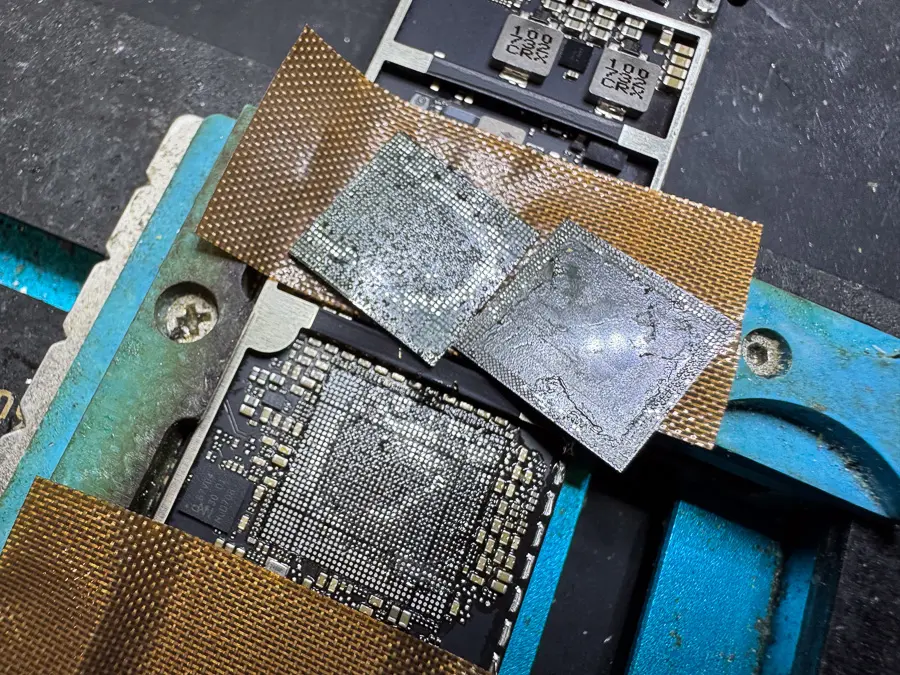
チップの清掃とリボール・再実装を行います
チップを取り外した後は、基板側とチップ側の双方に残った古い「はんだ」や「アンダーフィル」を綺麗に清掃します。
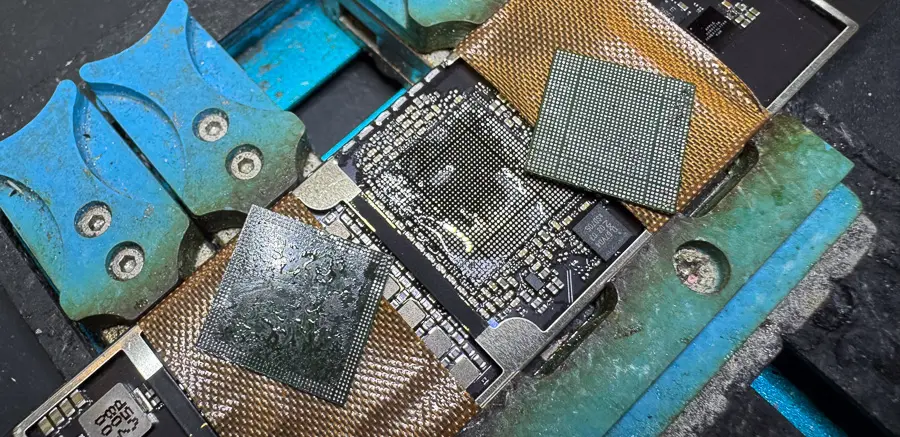
その後、専用のステンシルをチップに被せて、はんだペーストを塗布して熱を加えます。
粒の綺麗に揃ったはんだボールを均一に作成できたら「リボール」は完了です。
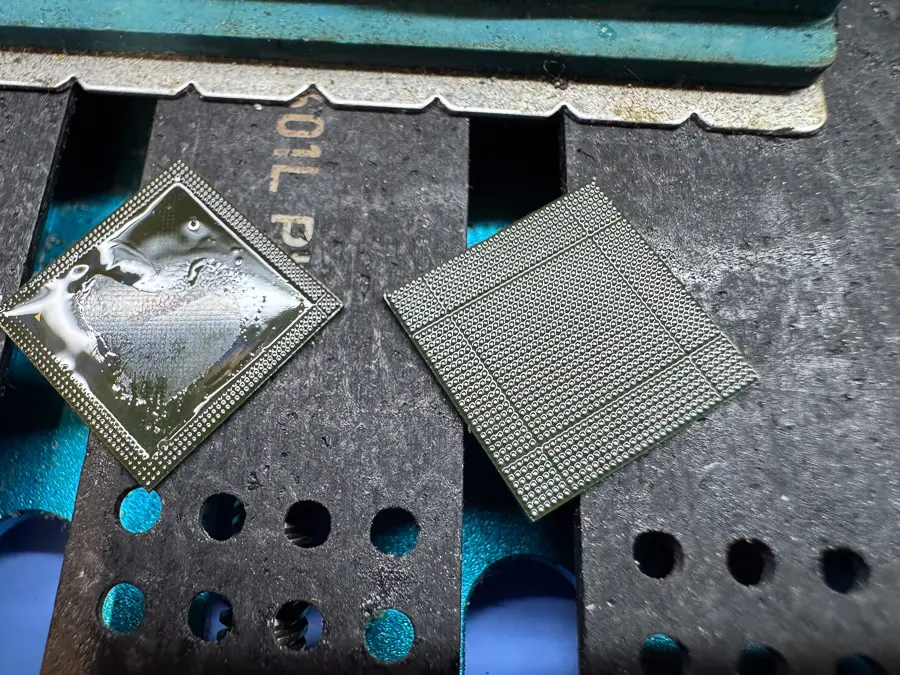
リボールが完了したら、再び基板上の正確な位置にCPUとRAMを順番にリフローで再実装していきます。
ズレなくしっかりと実装できたら基板の補修は完了です。
熱を冷ました後、メイン基板をフレームに組み直します。
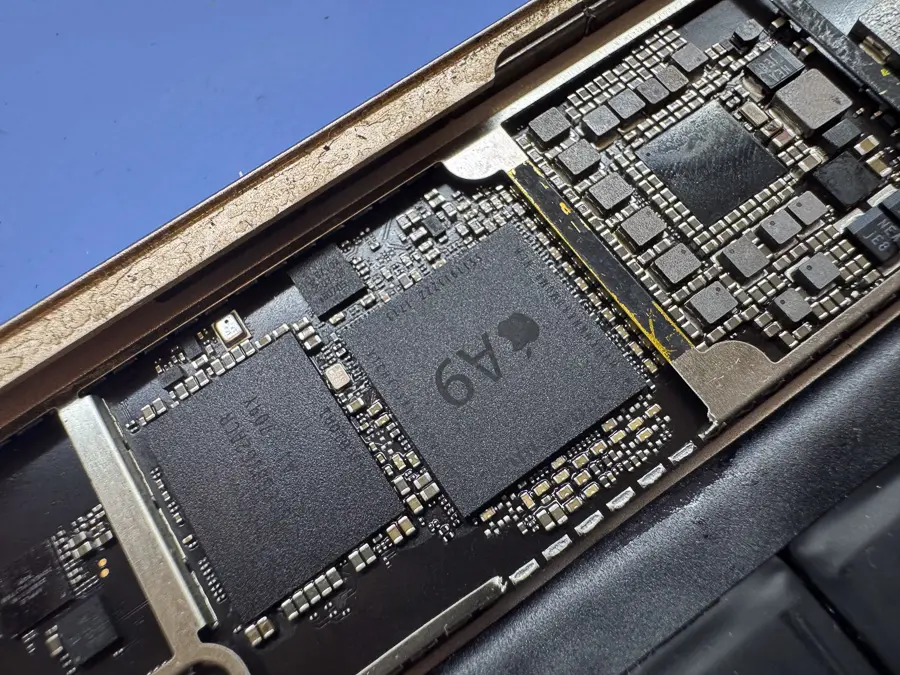
無事に復旧完了です!
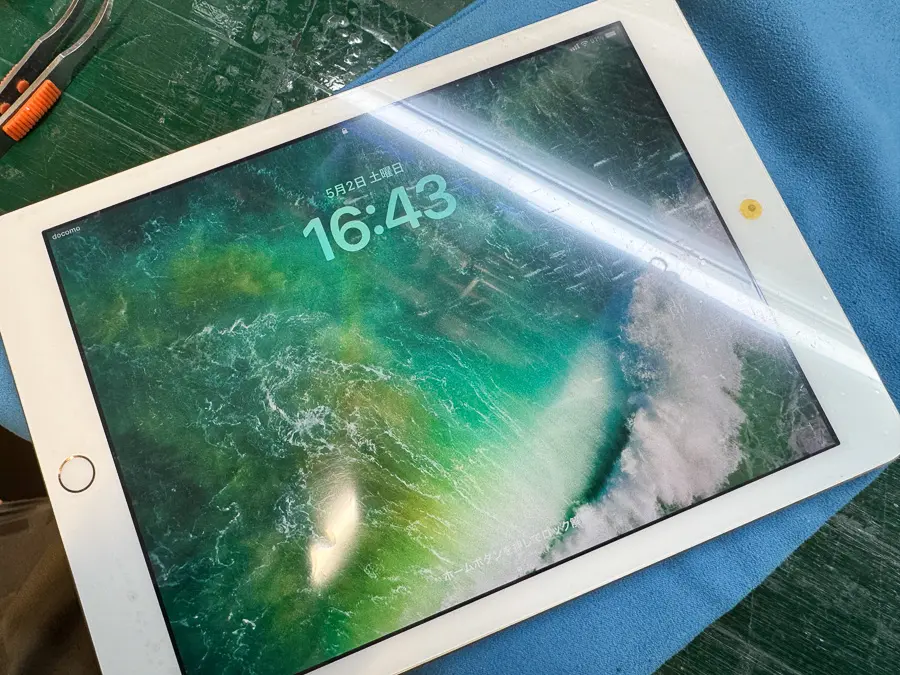
基板を元のフレームに収め、ある程度組み上げて電源を入れます。
無事にロック画面が表示され、パスコード入力画面まで立ち上がりました!
タッチ操作や充電機能など各部機能にも問題はなかったため、本組みを行い無事に修理完了です。
今回のような「ある日突然電源が入らなくなった」という症状は、一見するとバッテリーの寿命に見えますが、基板内の重要なチップ(CPUやRAMなど)の「はんだ割れ」が原因であることが少なくありません。
メーカーや一般的な修理店では「基板故障=修理不可(本体交換)」と診断され、データを諦めるよう案内されるケースがほとんどですが、基板修理を行うことで、大切なデータが入った状態のまま再度復旧させることが可能です。
「バックアップを取っていなかった」「どうしても取り出したいデータがある」という場合は、諦める前に一度当店の基板修理サービスを是非ご検討くださいませ。
今回の作業内容と修理料金まとめ
| メーカー | Apple(タブレット) |
|---|---|
| ブランド | iPad |
| シリーズ | iPad 無印 シリーズ |
| 機種名 | iPad (第5世代) |
| 故障内容 | 使用中に電源が落ちてから、一切起動しなくなった |
| 作業内容 | CPUとRAMチップのリボールと再実装 |
| 作業時間 | 1日〜14日ほど ※予約状況・部品在庫によって前後します。 |
| 修理料金 | 【電源が入らない・起動しない】 36,800円 (税込) 詳細はこちら |
修理担当者

久保田
このような症状は、単純なバッテリー交換や画面交換では改善しないことも多く、実際には基板内部の故障が原因となっているケースがあります。特に、大切な写真やLINE、仕事のデータが入っている端末の場合、無理な通電や誤った修理によって状態が悪化してしまうことも少なくありません。突然の故障だからこそ、表面的な部品交換だけではなく、基板レベルで原因を見極められる専門技術者による診断が重要です。「もう直らないかもしれない」と感じた端末でも、復旧できる可能性は残されているかもしれません。
iPad・Androidを問わず幅広い機種に対応し、一般的なパーツ交換では改善しない重度故障の解析・復旧を得意としている。
特に、「電源が入らない」「起動途中で停止する」「充電反応が不安定」「発熱を伴うショート」「データだけでも取り出したい」といった高度障害案件に対し、基板レベルでの診断・修復を行っている。
基板上の電圧ライン解析、リーク調査、ショート箇所特定、サーモグラフィを用いた故障診断に加え、CPU・UFS/eMMC・RAM・PMICなどBGAチップのリボールや移植作業にも対応。
回路図・情報が少ない機種においても、実測値や回路推測から故障箇所を絞り込み、データ保持を前提とした復旧を得意としている。
「メーカー修理不可」「データ復旧不可」と案内された端末でも、最後まで可能性を追求し、復旧へ繋げる高度な基板修理技術を強みとしている。
店舗情報
スマートまっくす 代々木駅前店
| 住所 | 〒151-0053 東京都渋谷区代々木1丁目32-12 HOUWAビル5F |
|---|---|
| 最寄り駅 | 【JR山手線】【JR総武線】代々木駅から徒歩0分、【JR山手線】新宿駅南口から徒歩10分 |
| 営業時間 | 10:00~20:00 |
| 定休日 | 年中無休(年末年始休業あり) |
| 電話番号 | 0120-881-990 |
お使いの端末の不具合でお困りの方は、まずはお気軽にお問い合わせください。