

Surface Book2 15inch キーボード側バッテリー膨張【即日交換修理】
キーボード側のバッテリーが膨張して、置くとグラグラするようになってしまった「Surface Book2 15inch」
今回はキーボード側のバッテリーが膨張したことによって、パソコンを置くと本体がグラグラするようになってしまった「Surface Book2 15inch」のバッテリー交換修理事例のご紹介です。
まずは店頭にて状態の確認をします。
キーボードを横から見てみると、内部のバッテリーが膨張したことにより底面のパネルが押し上げられ、大きく剥がれてしまっていることが確認できました。
これではパソコンをまっすぐに安定しておくことはできませんね、、、
原因は明らかなので、早速バッテリー交換を行っていきます。
キーボードの底面パネルを剥がしていきます
それでは底面パネルから剥がしていきます。
ヒートマットなどでパネルを予熱したら、浮いている箇所にカーボンスクレーパーを差し込んで、全体を剥がしていきます。

全て剥がれたら、内部ケーブルに気をつけながら底面パネルを優しく持ち上げます。

基板から伸びているケーブルがバッテリーに繋がったままなので、端子を傷めないように丁寧に外しとります。

無事に底面パネルの取り外しが完了しました。
なお、バッテリーはパネル側についてきます。

外したバッテリーを横から確認すると、膨張していることがよくわかります。

新しいバッテリーの動作確認を行います
続けて新しいバッテリーの動作確認を行っていきます。
まずはキーボードと底面パネルに残った両面テープを全てキレイに剥がして行きます。

掃除が完了したら、新しいバッテリーをキーボードに仮接続して動作確認を行います。

ディスプレイ側も繋いで、充放電をしっかりとチェックします。
問題が無さそうなので、実際に組み込んで行きます。

元通りに組み上げたら修理完了です!
あとはバッテリーを強力なテープで底面パネルに固定して、底面パネルもキーボード側にしっかりと貼り付けます。
横から確認すると一切浮きがなく、フラットになったことがよくわかります。

最後に各種動作の確認をしっかりと行って、問題が無ければ修理完了です!

この度もSurfaceの修理ご依頼をいただき誠にありがとうございます。
Surface Bookシリーズは、画面側(本体)とキーボード側を切り離して使用できる特殊な構造になっています。
そのため、それぞれに独立したバッテリーが搭載されています。
どちらのバッテリーも劣化が進んで膨張が始まると、
・画面が浮いてくる / 剥がれてくる
・キーボード裏側が剥がれてくる
といった、実際の使用に支障をきたす症状が発生しやすい機種です。
当店ではSurface Bookシリーズの修理実績が多数ございますので、どちらの症状であっても、部品在庫がある場合は即日のご対応が可能です。
同じような症状でお困りの際は、是非お気軽にご相談くださいませ。
今回の作業内容と修理料金まとめ
| メーカー | Microsoft |
|---|---|
| ブランド | Surface |
| シリーズ | Surface Book シリーズ |
| 機種名 | Surface Book 2 15inch |
| 故障内容 | キーボード側のバッテリーが膨張した |
| 作業内容 | キーボード側バッテリー膨張 ※下記料金の「キーボード側」をご参照ください。 |
| 作業時間 | 【即日対応可能】約180分 ※予約状況・部品在庫によって前後します。 |
| 修理料金 | 【バッテリー】 |
店舗情報
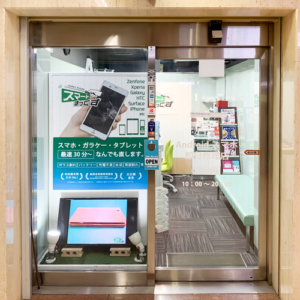
スマートまっくす 大阪梅田店
| 住所 | 〒530-0001 大阪府大阪市北区梅田1丁目11−4 大阪駅前第4ビル 2F 29号 |
|---|---|
| 最寄り駅 | JR大阪駅中央改札から徒歩5分!大阪駅前第4ビル2F 29号にございます。 館内御堂筋側エスカレーターを上った2階正面が当店です。 |
| 営業時間 | 10:00~20:00 |
| 定休日 | 年中無休(年末年始休業あり) |
| 電話番号 | 0120-881-993 |
お使いの端末の不具合でお困りの方は、まずはお気軽にお問い合わせください。